2014年1月8日 星期三

【10bit、4K等高清影片播放】 MPC-HC Player + LAV Filters + FFDShow Audio Decoder + xy-VSFilter

之前小弟對於高清影片總是使用終極解碼2012(春節版),
因為它包含多格式Codecs、PotPlayer、KMPlayer、MPC,
雖然之後作者多次更新終極解碼,
但對10bit、4K、影片編輯軟體相容性、穩定性並沒有很好。

小弟因此化繁為簡,
直接使用MPC-HC Player + LAV Filters +
FFDShow Audio Decoder + xy-VSFilter
首先下載、安裝Codecs,
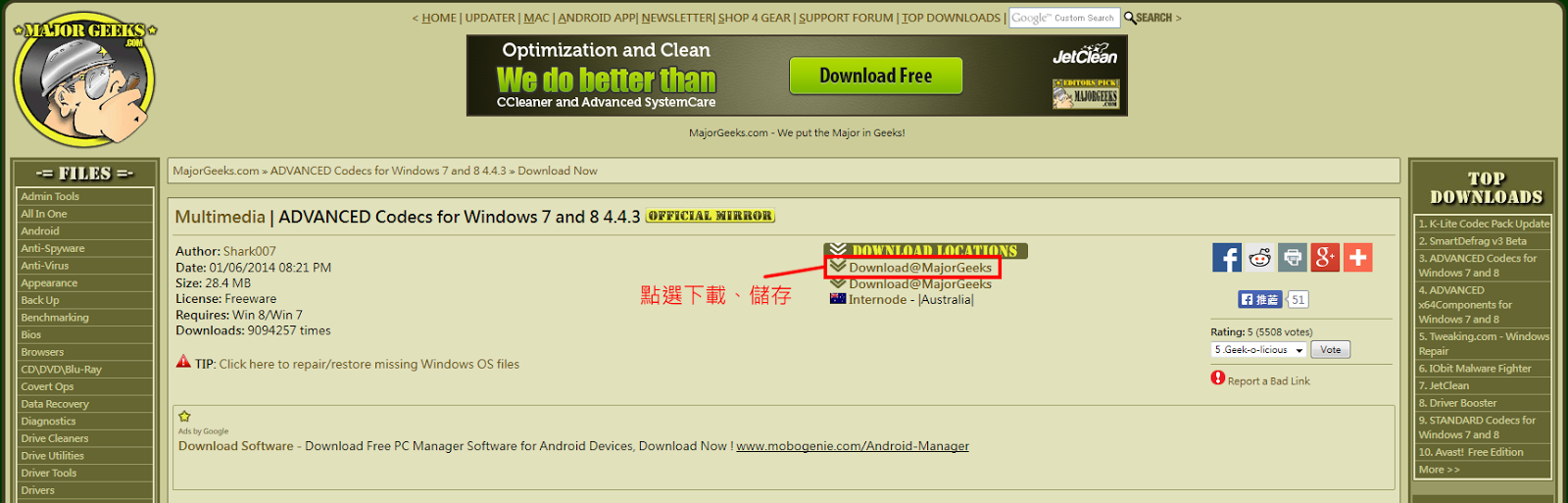
推薦下載 Shark007 Advanced Codecs (32bit、64bit)
幾乎包含已知的影音格式amr | mpc | ofr | divx | mka | ape |
flac | evo | flv | m4b | mkv | ogg | ogv | ogm | rmvb | xvid
下載網頁:http://shark007.net/win7codecs.html



PS. 64bit作業系統請先安裝32bit,然後再安裝64bit,
以免控制面板無法顯示。

32bit安裝步驟:

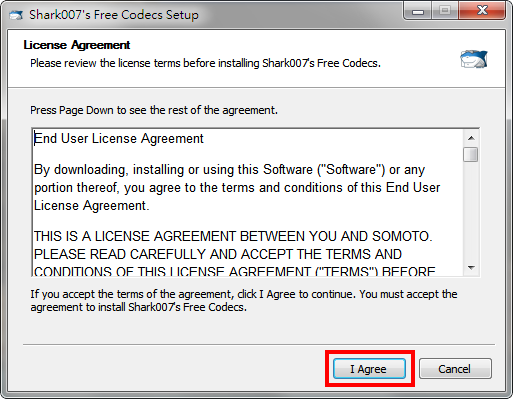
兩個Special Offer請選擇Skip,避免安裝網頁綁架軟體
選擇安裝語言
選擇完整安裝
如您已關閉UAC(使用者帳戶控制)會出現下圖
安裝完會出現已安裝使用的網頁(如下圖),且瀏覽器會釘選在工作列,
請取消釘選在工作列並關閉瀏覽器即可。
 
64bit安裝步驟:
兩個Special Offer請不要勾選並選擇Skip,
避免安裝網頁綁架軟體

設定步驟:(以32bit為例,64bit設定請依照32bit方式設定)
Config分頁,依照下圖點選、勾選
以下各功能點選、勾選完,記得按”確定”
按LAV spliter按鈕,如下圖
按FFDshow Video config按鈕,
選擇”Tray,dialog & Paths
修改介面語言:Language→Chinese Traditional(正體中文)
並依照下圖點選、勾選
排列 & 雜項,如下圖
輸出,如下圖
按FFDshow Audio config按鈕
編解碼器→無壓縮 更改為”所有支援的”,如下圖
系統列,對話框與路徑,如下圖
音量,如下圖
PS. 勾選”標準化”、”回復音量”、及”最大增幅:200%”,
可避免輸出音量過小
混音器,如下圖
輸出(以2聲道為例),如下圖
PS. 如想源碼聲音輸出,
請將"直接輸出(S/PDIF , HDMI)"內的選項
依音響器材支援度做勾選
按FFDshow DXVA按鈕
系統列,對話框與路徑,如下圖
Misc分頁,依照下圖點選、勾選
Audio分頁,依照下圖點選、勾選
PS. Anologspeaker configuration選項,
可依喇叭數量做點選
按setup LAV audio按鈕,
在Mixing分頁,依照下圖點選、勾選
H264/5分頁,依照下圖點選、勾選
按Use LAV H265旁的Config按鈕,
ATI顯卡,依照下圖點選、勾選
NVIDIA顯卡,依照下圖點選、勾選
SWAP分頁,依照下圖點選、勾選
Help分頁,依照下圖點選、勾選
PS. 安裝64bit 是為了在檔案總管裡查看影片縮圖,如下圖
-------------------------------------------------------------------------
其次下載字幕軟體
推薦下載 xy-VSFilter (stable version is: 3.0.0.211)
下載網頁:http://forum.doom9.org/showthread.php?t=168282
請選擇”xy-VSFilter Installer (32-bit)”下載、存檔。

安裝步驟:
PS. 安裝完後使用預設,如有特殊播放需求,
請至MPC-HC內的外部篩選器中的
DirectVobSub(auto-loading version)調整
-------------------------------------------------------------------------
最後是 MPC-HC Player,
原名為 Media Player Classic - Home Cinema,
功能雖然較為簡單,但對於喜歡嘗試外部調用搭配的人來說,
MPC-HC的相容性、穩定性還是相對較高。
因為是開源的撥放器,國外很多玩家有修改過,
推薦下載MPC-HC 1.7.1 免安裝版
(Released:2013/11/17)
下載網頁:
http://www.videohelp.com/tools/Media-Player-Classic-Home-Cinema
請選擇
”Download MPC-HC portable version (direct link)”下載、存檔。
PS. 即使您的作業系統是64bit,也請下載使用32bit。

設定步驟:
修改介面語言:View→Language→Chinese (traditional)
叫出選項視窗:檢視→設定選項
修改播放程式,如下圖
修改播放程式→格式
按檔案關聯的視訊(V)按鈕,選取可撥放的附檔名,如下圖
修改播放,取消自動載入字幕,因為要優先使用xy-VSFilter
如下圖
修改播放→輸出,如下圖
修改內部篩選器
檔案來源篩選器(分離器)、編碼轉換篩選器(解碼器),
請按滑鼠右鍵”停用所有篩選器”(含音效、視訊),
因為要優先使用外部篩選器,所以停用內建的,
如下圖
修改內部篩選器→音訊切換器,如下圖
修改外部篩選器
按新增篩選器按鈕,依順序安裝後皆選擇”偏好”,
如下圖
修改字幕,如下圖
修改其他,如下圖
安裝、調整完上述3個軟體,
您可以坐下來好好欣賞留存的影片檔案 ^_^

PS.
4K/ 60mbps影片,可以在intel i3-3240 + NVIDIA GT640 下播放
至於4k/120mbps影片…CPU、顯卡可能要攻頂才能流暢播放 -_-
軟體英文名稱功能解釋,請自行搜尋Google

2013年11月2日 星期六

智慧型手機"飛航模式"下充電較快速

網路上最近流傳:手機調到"飛航模式(Understanding airplane mode)",
充電速度會快一倍。

其實這件事情在專家的解釋下是這樣:
手機電量很大一部分消耗在訊號搜尋、聯繫(3G、Wi-Fi、GPS、藍芽、NFC)上,
把手機調到飛航模式,關閉了訊號,無法與基地台等取得訊號聯繫,
手機便不能接打電話、發簡訊,因此飛航模式下會非常省電。
手機正常情況下,手機充電的同時,訊號功能也在運作,會消耗許多電量,
相反手機飛航模式下充電,手機本身就能省下不少電量。

Apple 官網也對 iOS 飛航模式提出說明:
啟用飛航模式時,螢幕頂端的狀態列會出現飛機圖像,並關閉下列無線連線和服務:
  • 行動網路(語音和資料)
  • Wi-Fi
  • Bluetooth
  • GPS
  • 定位服務

為此證實一下飛航模式下充電是否可以較快速,
小弟用 iPad mini 電量於 86% 在時間 6:40 開始充電,
約過 30 分鐘後充電可達到 96%,是真的有加快但不到快一倍,
有興趣的人可以試試看 ^_^

2013年10月26日 星期六

~雲端儲存~

有用雲端儲存資料、照片嗎?
會不會覺得給的空間很少呢?
看看下面吧~

百度云一次給你 2TB
好不好用就等你試試看囉 ^_^

百度云網址 http://yun.baidu.com/1t

新玩具 iPhone 5 & iPad mini

最近拿到新玩具--iPhone 5、iPad mini
可是對 apple 限制 USB、bluetooth 功能傳輸搞的頭很大 -_-"

目前暫時搞懂 apple iDevice 傳輸照片、資料要怎麼做
IOS 7 下可以直接開 AirDrop,它會開啟 Wi-Fi、bluetooth
然後照片就可以互傳

如果是資料(pdf、epub、mp3...)
請在電腦端安裝"PP助手"(或 iTools)
它還可以安裝非 App Store 下載的 ipa 程式
當然也可以把你的應用程式提取並另存(含遊戲進度)

至於雲端儲存、分享,及照片匯入 apple iDevice 的"相機膠卷"
可以試試看"百度云"(iPad 請安裝"百度云 HD")
iPhone 用的百度云在台灣的 App Store 並沒有收錄
請 Google 就可以找到它下載位置
百度云可以上傳任意檔案作儲存並設定分享
只要在有網路的情況下,就不用攜帶笨重的外儲裝置
當然也不怕 apple iDevice 內存空間不足了 ^_^

ps. apple iDevice 泛指 iPhone、iPad、iPod....等