2013年6月24日 星期一

推薦-海美迪 HD-900B 非官方固件

有時候真的很懶得開電腦,
尤其是只為了看某部高清電影或直播節目,
因此家中就出現了海美迪 HD900B ^_^


不過....海美迪官方的固件實在是很令人蛋疼,
網路上的資源聚合做的真的不是很好且又不多,
所以囉~動用Google搜尋非官方的固件 ^_^


上面是開機畫面,下面進入精彩的操作介面

主頁會顯示時間、當地氣溫,然後叫出Help

 
按下Skin Mode(藍色按鈕)可以將圖示變成文字,
然後按下Weather(黃色按鈕),結果會....

哇~會顯示詳細的天氣狀況(雖然是英文的)
這個固件的作者滿牛的 ^_^
再來看看網路應用裡面有啥吧!


呵呵~增加HDP、VST在線、HAOIMS....
來進去HAOIMS看看 ^_^


好多網路資源,耶~第四台可以停掉了(要小聲一點 :p)

好囉~功能多多、資源多多,想要嗎?
請按....這裡

SHARP LC-40Z5T畫質調整(另附電源插座簡介)


先寫在前面,電器產品無非就是要吃家用交流電,
可是水電工卻經常把你家插座的火線、中性線 
(台灣稱水線)接反,
導致電器外殼產生漏電。
其實交流電(110V)的中性線是交流電返回的路徑,
如家中插座其中有火線、中性線接錯,會影響該迴路所有電器產品,
輕則可能有漏電疑慮,重則可能導致電器產品故障。
台灣110V插座照維基百科解說有兩種:

A型:長(中性線)、短(火線)孔

B型:除長、短孔外另增加接地線

通常規範較嚴的電器廠商會在插頭的火線、中性線做大小區分,
如沒做區分且電器外殼有漏電,可將插頭反插試試。
檢測家中所有插座火線、中性線是否接錯,可利用三用電表做測量,

將三用電表切換到ACV檔的250,
黑色探棒插入三用電表-COM孔,紅色探棒插入+孔,
然後黑色探棒用手指捏住,
紅色探棒分別插入插座的火線孔、中性線孔,
如指針些微向右擺動則該孔為火線,
而中性線孔則指針不動。

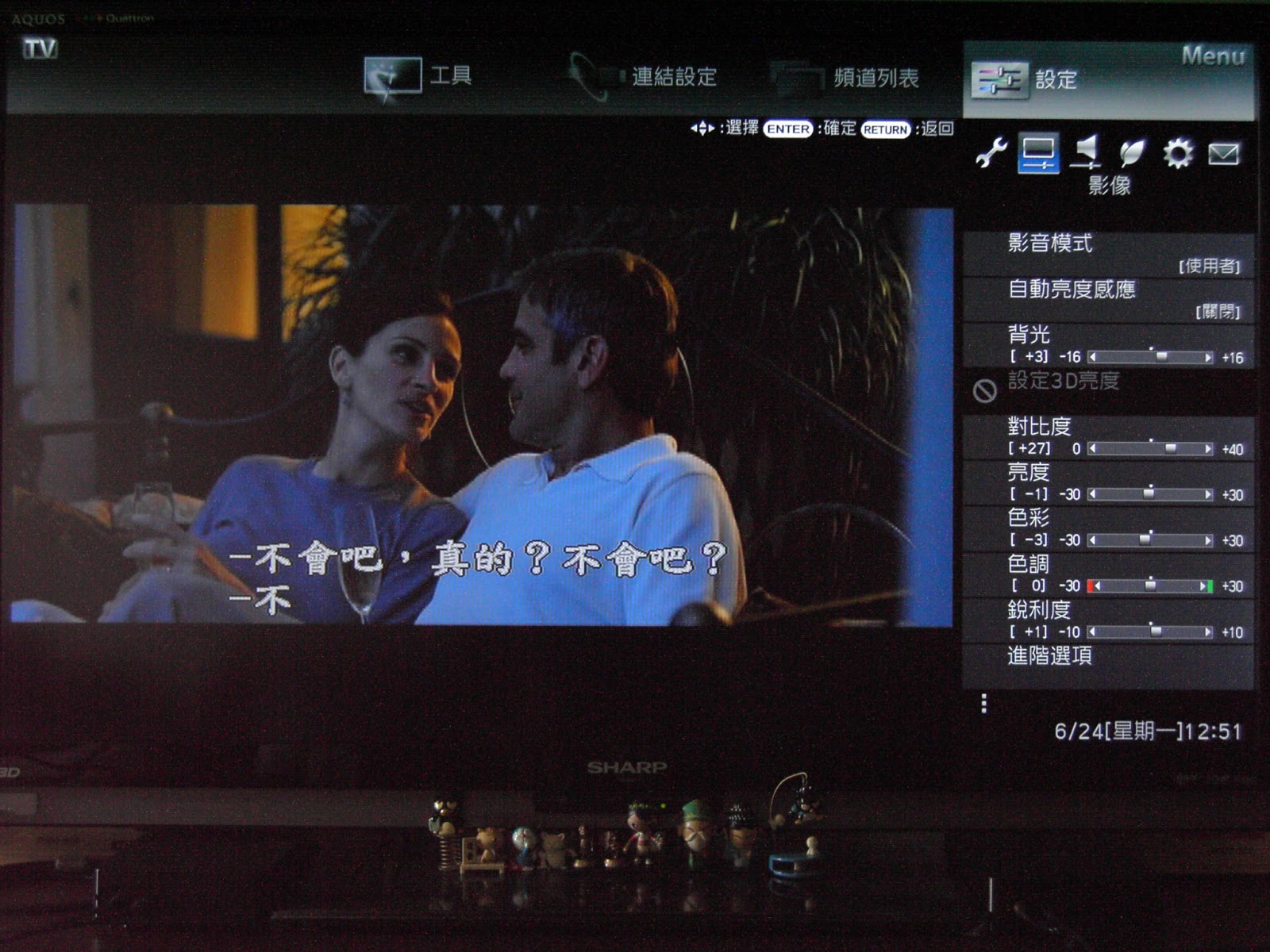
再來進入SHARP LC-40Z5T畫質調整,
下面的調整是小弟喜歡的畫面呈現方式,可以參考看看 ^_^
(攝影器材:acer CR-8530,光圈3.5,曝光時間1/25秒,ISO-200,
該器材攝影顏色較為冷色且不飽和,實際觀賞會較艷麗、暖色)
1.電視頻道畫面調整

最近新的背光、對比、亮度嘗試,有興趣可試試
背光:-4、對比:+26、亮度:-1、色彩:0、色調:+4
 
最近新的伽瑪嘗試,有興趣可以試試
伽瑪校正:-1

最近新的色彩嘗試,有興趣可試試
色彩管理系統-色度
紅:0、黃:+3、綠:0、青:0、藍:0、紫:0
色彩管理系統-飽和度
紅:0、黃:0、綠:0、青:0、藍:0、紫:0

最近新的色溫嘗試,有興趣可試試
R(低):0、G(低):0、B(低):0、R(高):0、G(高):0、B(高):0

最近新的自動亮度感應範圍,有興趣可以試試
最大:-4、最小:-15
調整過後顏色不會過深、膚色也較自然,亮度、對比也不會太刺眼


2.HDMI電腦畫面調整(顯卡為ATI HD-6570)

最近新的背光、對比、亮度、銳利度嘗試,有興趣可試試
背光:-3、對比:+27、亮度:0、色彩:-3、色調:+4、銳利度:-1
 
最近新的伽瑪嘗試,有興趣可以試試
伽瑪校正:-1

最近新的色彩嘗試,有興趣可試試
色彩管理系統-色度
紅:0、黃:+3、綠:0、青:0、藍:0、紫:0

色彩管理系統-飽和度
紅:-4、黃:-4、綠:-4、青:-4、藍:-4、紫:-4

最近新的色溫嘗試,有興趣可試試
R(低):0、G(低):0、B(低):0、R(高):0、G(高):0、B(高):0
最近新的自動亮度感應範圍,有興趣可以試試
最大:-3、最小:-15

3.HDMI高清播放機畫面調整(海美迪HD900B),x.v.Color下

最近新的背光、對比、亮度、銳利度嘗試,有興趣可試試
背光:-4、對比:+27、亮度:-1、色彩:+4、色調:-4、銳利度:0
最近新的色彩嘗試,有興趣可試試
色彩管理系統-色度
紅:0、黃:-4、綠:0、青:0、藍:0、紫:0
色彩管理系統-飽和度
紅:+5、黃:+5、綠:+5、青:+5、藍:+5、紫:+5
色彩管理系統-亮度
紅:0、黃:0、綠:0、青:0、藍:0、紫:0
  
最近新的色溫嘗試,有興趣可試試
R(低):0、G(低):0、B(低):0、R(高):0、G(高):0、B(高):0
最近新的自動亮度感應範圍,有興趣可以試試
最大:-4、最小:-15
調整過後顏色不會過淡
(HD900B在某些型號SHARP電視上會有顏色過淡問題)
、膚色也較自然,亮度、對比也不會太刺眼


4.色差DVD播放機畫面調整(Pioneer DV-393)

最近新的背光、對比、亮度、銳利度嘗試,有興趣可試試
背光:+3、對比:+27、亮度:-1、色彩:0、色調:+4、銳利度:+1
最近新的伽瑪嘗試,有興趣可以試試
伽瑪校正:-1

最近新的色彩嘗試,有興趣可試試
色彩管理系統-色度
紅:0、黃:+3、綠:0、青:0、藍:0、紫:0
色彩管理系統-飽和度
紅:-0、黃:-0、綠:-0、青:-0、藍:-0、紫:-0

最近新的色溫嘗試,有興趣可試試
R(低):0、G(低):0、B(低):0、R(高):0、G(高):0、B(高):0
最近新的自動亮度感應範圍,有興趣可以試試
最大:+3、最小:-14
調整過後顏色不會過深、膚色也較自然,亮度、對比也不會太刺眼


以上是針對環境光源充足下的調整,
如環境光源不足(晚上時),可將"自動亮度感應"開啟,
並可將"ECO"設置成標準或進階,避免畫面亮度、對比過於刺眼。

對了,如電視畫面有雜訊或音響聲音有底燥,
可以參考有濾波功能的排插商品,要注意商品的規格哦,
如不懂規格代表的意思可以Google搜尋 ^_^

這款小弟有使用,很明顯改善畫面、聲音品質

備註:部分圖片取自於Google、YAHOO購物中心
            2013/8新增紅字修改相關色彩數字

2012年10月8日 星期一

強烈推薦耳機 - SoundMAGIC E10


陪伴數年的 Victor 耳掛式耳機壞了
為了挑選價位不貴、又便於攜帶、且聲音不錯的耳機
只好勤做功課,遍覽網路上的資訊
最後發現 - SoundMAGIC E10


頻率響應:15~22000 赫茲
直流阻抗:16±10% 歐姆
靈敏度:100±2 分貝(在1千赫茲/毫瓦時)
單元:10mm 釹鐵硼磁
線長:1.2M
插頭:3.5 毫米
重量:11 克
顏色:黑色,黑-紅色,黑-金色,紫-黑色
附件:小布袋,大中小硅膠耳套,雙節套,線夾


SoundMagic 聲美是一個來自中國的耳機品牌,
E10是一款傳統的動圈單元耳道式耳機,使用了金屬外殼,
它的定價並不高,實際零售價只有人民幣200元出頭,
還有多種顏色可選。
千萬別小看它,英國專業音響雜誌 WHAT HI-FI 可是給五星的推薦。


再來說說它的音質,
它的聲音較為飽滿厚實,中低頻出色的解析力,
且均衡、乾淨、層次清晰,
細節也足夠出色,高頻也沒有尖銳和毛刺感,
即使用手機也可達到有力、清晰的動態感受
(比大多數耳道,甚至可能比高階耳道都好)。
SoundMAGIC E10不但擁有很高的投資報酬率,
而且聲音表現也可以超出與它同價位甚至2~4倍價位的大多數耳塞,
強烈推薦您使用 SoundMAGIC E10。

2012年9月20日 星期四

瀏覽網頁、玩3D遊戲(或網路遊戲)的電腦相關程式....


小弟幾乎不太玩電腦遊戲,理由是....小弟太笨-_-
但是為了"顯示器驅動程式停止回應, 並已恢復"這個問題


不是只有 NVIDIA 才有喔~ATI 也是會遇到的
只好拿起曾經玩過的"模擬市民3"(比較容易看到這種狀況發生)

觀察遊戲安裝前後的電腦安裝軟體
發現遊戲安裝後,系統會多出兩個程式....
Microsoft Visual C++、Microsoft .NET Framework
此為電腦語言的軟體,沒想到遊戲也會需要(遊戲不同,需要的版本也不同-_-)
為此小弟整理出網頁遊戲、線上遊戲、單機版遊戲會需要的相關軟體如下:
DirectX 9c
Adobe Flash Player 11.3.300.262
(低階顯卡、內建顯卡,請在遊戲、影像畫面上按滑鼠右鍵關閉"硬體加速")
JAVA Version 7 Update 7
Microsoft Silverlight 5.1.10411.0
下面不用說....一定要裝
Microsoft .NET Framework(Win7內含3.5版,可以更新到4.5版)
Microsoft Visual C++ 2005 SP1
Microsoft Visual C++ 2008 SP1
Microsoft Visual C++ 2010 SP1

有沒有快昏倒的感覺
小弟再跟大家說更昏倒的事情
如果電腦是Windows7 64bit 的,而Microsoft Visual C++ 2005、2008、2010 只安裝32 bit 或 64 bit 版本(應遊戲需要)
很抱歉喔~
"顯示器驅動程式停止回應, 並已恢復"還是會像鬼魂不定時的出現
所以請乖乖的裝上"Microsoft Visual C++ 2005、2008、2010"SP1版本的 32 bit + 64 bit

PS.  上述各個軟體請各別關閉"自動更新"
        以免軟體更新後產生無法預期的狀況 
        如果還是發生"顯示器驅動程式停止回應, 並已恢復"
        請完整測試電腦內部所有的硬體,極有可能是硬體出問題產生的

2012年7月11日 星期三

Adobe Flash Player 設定(讓YouTube全螢幕撥放、Flash遊戲順暢)

這陣子 Adobe 動作頻繁,之前讓 Firefox 崩潰,馬上出了改良版
新版本新加入"硬體加速"功能啟用,用意雖好
可惜卻讓很多低階顯示卡無法全螢幕撥放 YouTube 影片(直接黑屏)、順暢玩 Flash 遊戲

小弟教您簡易的關閉"硬體加速"功能
每次新開啟瀏覽器,在 Flash 動畫下按滑鼠右鍵,選擇"設定..."
然後會出現以下畫面
請不要勾選"啟動硬體加速"
只要您不關閉瀏覽器,這個設定一直有效(不論是進 YouTube、facebook)

當然有其他方式可強制設定不開啟硬體加速
但涉及更改登陸檔、或瀏覽器等相關的進階設定參數
小弟就不說了....請直接用 Google 搜尋相關文章